(更新日:2022/01/14)
こんな記事です。
自分が実際によく使っているExcelショートカットを50個 厳選してみました。あっ、こんなことできるんだ!という発見がきっとあると思うので、ぜひ、のぞいてみてください。
想定読者
「Excelショートカットを網羅的に知りたい!」という方。
「もっとスムーズにExcel操作できるようになりたい!」という方。
ショートカット50選
なんだかんだ50選に収まらず、少しおまけもついてます。(笑)
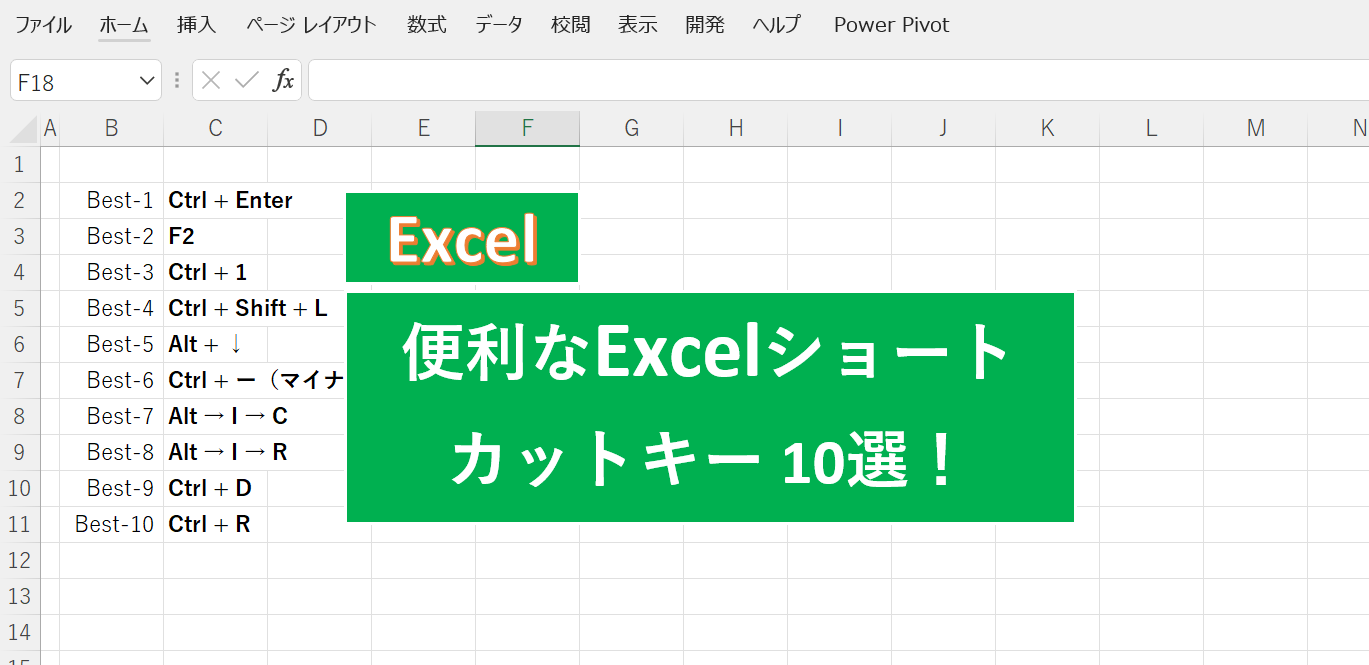
こちらの記事「便利だけど意外と知らないExcelショートカットキー 10選!」も
合わせて確認いただけると幸いです。
| # | How | What |
| 1 | Ctrl + Z | 直前の操作前の状態に戻す。 |
| 2 | Ctrl + Y | Ctrl + Z する前の状態に戻す。 |
| 3 | Ctrl + C | 参照したセルの情報をコピーする。 |
| 4 | Ctrl + V | クリップボードの情報を貼り付け。 |
| 5 | Ctrl + X | 参照したセルの情報を切り取り。 |
| 6 | Ctrl + S | 上書き保存。 |
| 7 | Ctrl + B | 文字を太字にする。 |
| 8 | Ctrl + U | 文字に下線を付ける。 |
| 9 | Ctrl + D | 選択範囲の一番上にあるセルの情報を下のセルへコピー。 |
| 10 | Ctrl + R | 選択範囲の一番左にあるセルの情報を右のセルへコピー。 |
| 11 | Ctrl + 1 | セルの書式設定ダイアログBOXを召喚する。 |
| 12 | Ctrl + A | 全選択。 |
| 13 | Ctrl + P | 印刷設定画面を表示。 |
| 14 | Ctrl + G | ジャンプ先一覧を召喚。 |
| 15 | Ctrl + N | 新しいブックを召喚。 |
| 16 | Ctrl + ;(+) | 今日の日付を入力。 |
| 17 | Ctrl + * | 今の時間を入力。 |
| 18 | Ctrl + ↓↑← →(矢印キー) | 矢印の方向へ高速移動。 |
| 19 | Ctrl + F1 | ツールバーの表示/非表示 |
| 20 | Ctrl + Shift + L | フィルターの作成。 |
| 21 | Ctrl + Shift + →(矢印) | 矢印の方向のセルを複数選択。 |
| 22 | Ctrl + Shift + 1 | 数字に対し、3桁ごとにカンマ |
| 23 | Ctrl + Shift + 5 | 数字を%表示に変更 |
| 24 | Ctrl + Shift + $ | 円表示にする |
| 25 | Ctrl + Shift + ろ | 罫線を削除 |
| 26 | Ctrl + Shift + * | 周囲のデータがあるセルを全選択 |
| 27 | Ctrl + Shift + @ | 数式を表示 |
| 28 | Ctrl + Enter | 1つ下のセルに移動せずにEnter。 |
| 29 | Ctrl + ー(マイナス) | 行 or 列の削除 |
| 30 | Alt + ↓ | 上にあるセル情報をリスト化/選択。 |
| 31 | Alt + F4 | ブックを閉じる。 |
| 32 | Alt + Shift + → | セルのグループ化 |
| 33 | Alt + Shift + ← | セルのグループ化解除 |
| 34 | Alt → A → H | グループ化したセルを非表示 |
| 35 | Alt → A → J | グループ化したセルを表示 |
| 36 | Alt → E → L | シートの削除 |
| 37 | Alt → E → M | シートの移動/コピー |
| 38 | Alt → H → A → C | 中央ぞろえ |
| 39 | Alt → H → F → I(アイ) → S | 連続データの入力 |
| 40 | Alt → H → L → 1 | 左端ぞろえ |
| 41 | Alt → H → O → H | セルの高さを任意調整 |
| 42 | Alt → H → O → I | セルの幅を自動調整 |
| 43 | Alt → H → O → W | セルの幅を任意調整 |
| 44 | Alt → H → R | 右端ぞろえ |
| 45 | Alt → I → C | 列の追加 |
| 46 | Alt → I → R | 行の追加 |
| 47 | Alt → W → F → F | セルの固定。 |
| 48 | Alt → W → I(アイ) | 印刷時と同じ画面表示にする。 |
| 49 | Alt → W → L | 標準の同じ画面表示にする。 |
| 50 | Alt → W → N | 新しいウィンドウを開く(同じブックを2つにする) |
| 51 | Alt → W → V → G | 目盛り線の消去 |
| 52 | Alt → H → S → S | 選択範囲を昇順で並べ替え |
| 53 | Ctrl + O | 最近開いたブックを開く |
| 54 | Ctrl + スペースキー | 列の選択(半角入力の状態のみ) |
| 55 | Esc(エスケープキー) | 困ったらとりあえずエスケープ |
| 56 | F12 | 名前を付けて保存 |
| 57 | F2 | セル情報の編集。 |
| 58 | F4 | ひとつ前の操作を繰り返し。 |
| 59 | F7 | 入力中の未確定文字をカタカナに変更 |
| 60 | Shift + F11 | シートの追加 |
| 61 | Shift + スペースキー | 行の選択(半角入力の状態のみ) |
| 62 | Ctrl + PgUp/PgDn | シートの切り替え(Let’s note だと、Fnキーも同時に押す必要あり) |
まとめ
いかがでしたでしょうか? どれも割とよく使う機能なので、日ごろから意識的に業務に取り入れることで、作業がぐっと効率化すると思います。ぜひチャレンジしてみてください。
物足らない方は、以下の記事も参考にしてください。
「Excelアドインを活用したショートカットキー拡張機能!」
ではでは!